
آموزش استفاده از گوگل مپ سه بعدی
نحوه سه بعدی شدن گوگل مپ
تذکر: تعبیر افراد از نقشه های سه بعدی متفاوت است. در این مقاله، 4 حالت سه بعدی سازی گوگل مپ را توضیح داده ایم. برای دریافت نتیجه مطلوب لطفا مقاله را تا آخرمطالعه کنید.
• چگونه در گوگل مپ، خیابان ها را سه بعدی ببینیم؟
• چگونه ساختمان ها را به شکلی ساده، سه بعدی ببینیم؟
• چگونه ساختمان ها را با جزئیات کامل به صورت سه بعدی ببینیم؟
• چگونه در گوگل مپ عکس 360 درجه ببینیم؟
چگونه در گوگل مپ، خیابان ها را سه بعدی ببینیم؟
google map قابلیتی دارد که می توانید در خیابان مورد علاقه تان حرکت کنید و به صورت 360 درجه، مغازه ها، ماشین ها و مردم را مشاهده کنید. مکان های تاریخی و پر بازدید مثل برج ایفل، تخت جمشید، واتیکان و … را هم می توانید به شکل 360 درجه مشاهده کنید.
با آموزش گام به گام سایت مپیرا همراه باشید.
• ابتدا برنامه گوگل مپ خود را بازکنید. بالای صفحه، دو مربع روی هم که یک + همراهشان هست می بینید، مطابق فلش قرمز در تصویر زیر روی آن بزنید.
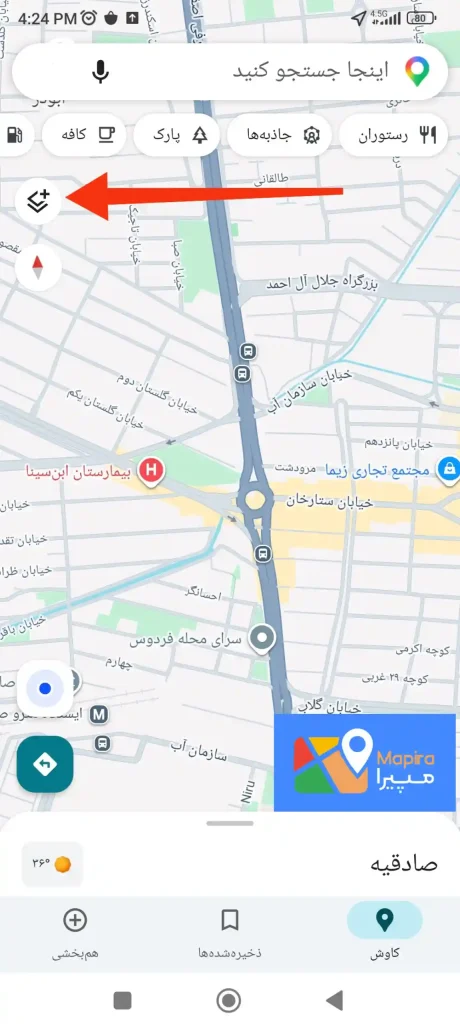
• در پنجره ای که باز می شود گزینه street view ( نمای خیابان ) را انتخاب کنید.
• خیابان هایی که قابلیت مشاهده دارند به رنگ آبی در می آیند. روی آنها بزنید تا وارد حالت سه بعدی شوید.
• توجه داشته باشید که در ایران خیابان های بسیار کمی این قابلیت را دارند. برای امتحان می توانید خیابان های اصلی تهران مثل خیابان های اطراف میدان آزادی را جست و جو کنید.
در کشور های پیشرفته، این قابلیت در اکثر خیابان ها وجود دارد. برای شروع می توانید شهر نیویورک را جست و جو کرده و از خیابان هایش دیدن کنید.
• وقتی وارد حالت 360 درجه خیابان شدید، صفحه به دو بخش تقسیم می شود. بخش بالایی نمای 360 درجه خیابان و بخش پایین موقعیت لحظه ای شما در خیابان مد نظر است.
به تصویر زیر دقت کنید.
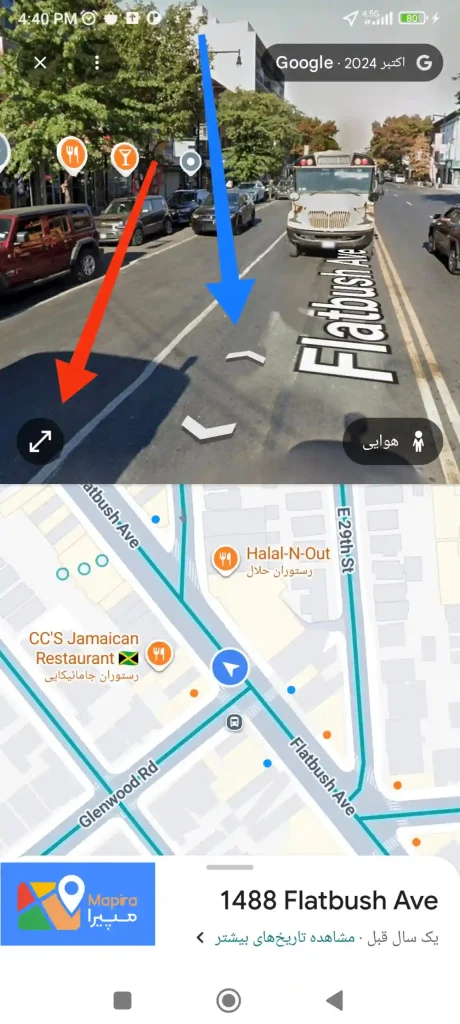
• فلش قرمز رنگ در تصویر بالا را دنبال کنید. دو پیکان به هم پیوسته می بینید. با انتخاب آن می توانید نما را تمام صفحه کنید.
• فلش آبی را دنبال کنید. چند فلش سفید روی خیابان می بینید که با زدن هرکدام از آنهاف می توانید چند متر جا به جا شوید.
• با لمس و حرکت دست روی صفحه، می توانید به شکل 360 درجه اطرافتان را ببینید.
• پیشنهاد می کنم تخت جمشید ایران، برج ایفل فرانسه، تاج محل هند و اهرام مصر را با این روش ببینید. برای خیابان های دیدنی هم می توانید خیابان های نیویورک، توکیو، سیدنی و استانبول را مشاهده کنید.
چگونه ساختمان ها را به شکلی ساده، سه بعدی ببینیم؟
در این روش، شما ساختمان ها را به شکل حجم دار و بسیار ساده مشاهده می کنید. انتظار جزئیات واقعی مثل نمای ساختمان، شکل پنجره ها و رنگ بندی ها را نداشته باشید. درصورتی که به سه بعدی سازی با جزئیات بالا نیاز دارید، سر تیتر های بعدی را بخوانید.
آموزش دیدن ساختمان ها به شکل ساده و 3D در گوگل مپ
• برنامه را باز کنید. طبق آموزش ابتدای مقاله، بالای صفحه، دو مربع به همراه یک به علاوه وجود دارد، روی آن بزنید. گزینه ساختمان های برجسته ( Raised buildings) را انتخاب کنید.
• باید موقعیت نقشه جایی باشد که ساختمان وجود داشته باشد. تا آخر زوم کنید تا به نزدیک ترین موقعیت از ساختمان ها برسید.
• دو تا انگشت خود را کنار هم روی نقشه قرار دهید و با حرکت آنها به بالا و پایین، حجم دلخواه خود را به ساختمان ها بدهید.
چگونه ساختمان ها را با جزئیات کامل به صورت سه بعدی ببینیم؟
از برنامه google map بیشتر برای مسیر یابی استفاده می شود و در مدل سازی های سه بعدی، ضعیف عمل می کند. اگر دوست دارید کوه ها و دره های محل زندگی خود را همان طور که هستند ببینید، اگر دوست دارید شهر لندن،برج ایفل، برج خلیفه و مجسمه آزادی را به شکل ماکت سه بعدی ببینید باید برنامه Google Earth را نصب کنید.
دانلود Google Earth از Google Play ( نسخه رسمی )
دانلود Google Earth از فارسروید
• برنامه Google Earth را دانلود و نصب کنید.
• برنامه را اجرا کنید. در صورتی که برنامه درست اجرا نمی شود، آنرا ببندید و برنامه تغییر IP را روشن کنید و دوباره وارد شوید.
• توجه داشته باشید که در ایران به دلیل تحریم ها، ساختمان ها و بناهای معروف، سه بعدی سازی نشده اند اما عوارض طبیعی زمین مثل کوه ها و دره ها به خوبی سه بعدی شده اند.
• برای شروع می توانید ارتفاعات محل زندگی خود یا کوه دماوند را جست و جو کنید.
• بعد از اینکه در موقعیت مکانی مد نظر قرار گرفتید، در گوشه پایین صفحه، روی 3D بزنید.
مطابق فلش قرمز تصویر زیر
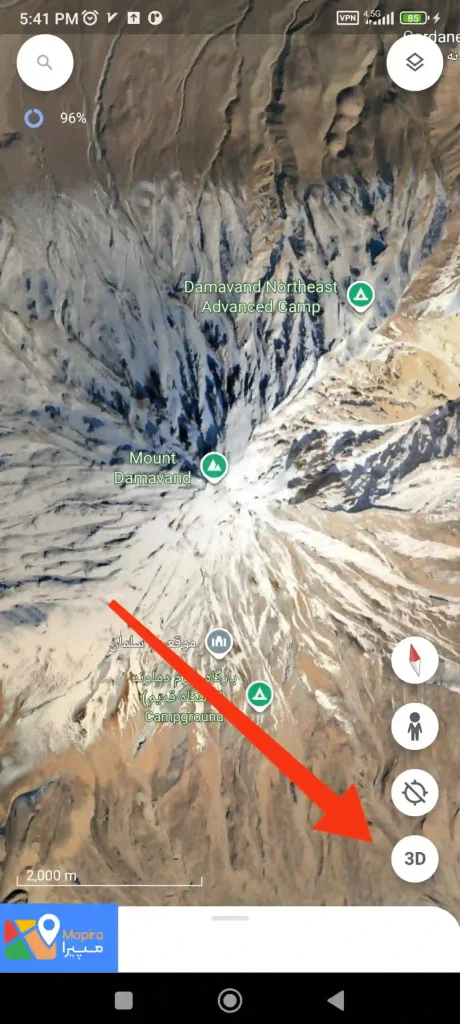
• با دو انگشت خود زوم کنید تا به سوژه نزدیک شوید. دو انگشت خود را کنار هم روی صفحه قرار دهید و به بالا و پایین حرکت دهید تا زاویه دید مناسب را بدست آورید.
• برای اینکه دور سوژه بچرخید، انگشت سبابه خود را روی سر سوژه قرار دهید. در حالی که انگشت رو سوژه است، انگشت شستتان را پایین تر روی صفحه قرار دهید و به چپ و راست بکشید.
برای بازگشت به نمای ماهواره ای، از گوشه پایین صفحه روی 2D بزنید.
پیشنهاد تیم مپیرا:بناهای مجسمه آزادی، برج ایفل و واتیکان، همچنین شهر های لندن، نیویورک، پاریس، توکیو و رم را به روش بالا ببنید و لذت ببرید.
اگر علاوه بر مشاهده سه بعدی نقشه ها، دنبال ثبت کسب و کارتان روی گوگل مپ و افزایش فروش هستید، مقاله زیر را از دست ندید.
چگونه در گوگل مپ عکس 360 درجه ببینیم؟
در بخش های قبل، دیدن خیابان ها به صورت 360 درجه را توضیح دادیم که شما می توانستید در خیابان ها جا به جا شوید اما عکس های 360 درجه در یک نقطه ثابت گرفته شده اند.
نمای 360 خیابان ها با توجه به تحریم بودن ایران توسط گوگل و نبود دوربین های حرفه ای، بسیار محدود است اما عکس های 360 درجه ثابت، با موبایل گرفته شده اند و حتی در شهر های کوچک هم پیدا می شوند.
آموزش دیدن عکس های 360 گوگل مپ
• گوگل مپ خود را بازکنید. بالای صفحه، دو مربع با یک به علاوه وجود دارد، انتخابش کنید.
• در پنجره باز شده، روی گزینه نمای خیابان ( Street View ) بزنید.
• به محدوده مورد نظر خود مثلا تهران بروید و نقشه را زوم کنید.
• دایره های کوچک آبی رنگی را مشاهده می کنید. روی آنها بزنید تا عکس 360 شما باز شود.
برای دیدن عکس 360 طاق بستان کرمانشاه، روی لینک کلیک کنید.
برای دیدن عکس 360 برج ایفل، روی لینک کلیک کنید.
گوگل مپ فقط برای مشاهده سه بعدی اماکن نیست!
با ثبت کسب و کارتان در گوگل مپ و سایر نقشه ها، در نتایج گوگل ظاهر شوید تا مشتری ها شما را پیدا کنند.
با کلیک روی باکس های زیر وارد صفحه ثبت کسب و کار مپیرا شوید.


دیدگاهتان را بنویسید